ëÁË ÐÏÌØÚÏ×ÁÔØÓÑ ÞÁÔÏÍ Germany.ru
- úÁÒÅÇÉÓÔÒÉÒÏ×ÁÔØÓÑ
- ñ ÚÁÒÅÇÉÓÔÒÉÒÏ×ÁÌÓÑ É ÕÄÁÞÎÏ ×ÈÏÖÕ × ÓÉÓÔÅÍÕ, ÎÏ ÎÅ ÍÏÇÕ ×ÏÊÔÉ × ÞÁÔ: ÓÉÓÔÅÍÁ ÇÏ×ÏÒÉÔ ÍÎÅ ÞÔÏ Ñ Ñ×ÌÑÀÓØ ÎÅÚÁÒÅÇÉÓÔÒÉÒÏ×ÁÎÎÙÍ ÐÏÌØÚÏ×ÁÔÅÌÅÍ
- ñ ÚÁÒÅÇÉÓÔÒÉÒÏ×ÁÌÓÑ É ÕÄÁÞÎÏ ×ÈÏÖÕ × ÓÉÓÔÅÍÕ, ÎÏ ÐÏÓÌÅ ×ÈÏÄÁ × ÞÁÔ Õ ÍÅÎÑ ×ÏÚÎÉËÁÀÔ ÐÒÏÂÌÅÍÙ
- íÅÎÑ ÐÏÓÔÏÑÎÎÏ ×ÙÂÒÁÓÙ×ÁÅÔ ÉÚ ÓÉÓÔÅÍÙ. þÔÏ ÍÎÅ ÄÅÌÁÔØ?
- ëÁË ÍÎÅ ÒÁÚÍÅÓÔÉÔØ ÄÏÐÏÌÎÉÔÅÌØÎÕÀ ÉÎÆÏÒÍÁÃÉÀ Ï ÓÅÂÅ (ÎÁÐÒÉÍÅÒ ÆÏÔÏ), ÞÔÏÂÙ ÅÅ ÓÍÏÇÌÉ Õ×ÉÄÅÔØ ÄÒÕÇÉÅ ÐÏÌØÚÏ×ÁÔÅÌÉ?
- ÷ÏÊÔÉ × ÞÁÔ
- üËÒÁÎ ÞÁÔÁ
- îÁÓÔÒÏÊËÉ ÜËÒÁÎÁ ÞÁÔÁ
- ëÏÎÔÒÏÌØÎÁÑ ÐÁÎÅÌØ
- ïÔÐÒÁ×ÉÔØ ÓÏÏÂÝÅÎÉÅ
- ëÁË ÍÎÅ ÏÂÒÁÔÉÔØÓÑ Ë ÏÐÒÅÄÅÌ£ÎÎÏÍÕ ÕÞÁÓÔÎÉËÕ ÏÔËÒÙÔÏ?
- ëÁË ÐÏÓÌÁÔØ ÐÒÉ×ÁÔÎÏÅ ÓÏÏÂÝÅÎÉÅ
- ëÁË ÍÎÅ ÐÒÉÌÏÖÉÔØ Ë ÓÏÏÂÝÅÎÉÀ ÓÍÁÊÌÉË?
- îÁ ÍÏÅÊ ËÌÁ×ÉÁÔÕÒÅ ÎÅÔ ÒÕÓÓËÉÈ ÂÕË×, ËÁË Ñ ÍÏÇÕ ÐÉÓÁÔØ ÐÏ-ÒÕÓÓËÉ? åÓÔØ ÌÉ ÏÎÌÁÊÎ-ËÏÎ×ÅÒÔÅÒ ËÉÒÉÌÌÉÃÙ?
- éÇÎÏÒÉÒÏ×ÁÔØ
- çÄÅ ÍÎÅ ÐÏÌÕÞÉÔØ ÉÎÆÏÒÍÁÃÉÀ Ï ÕÞÁÓÔÎÉËÅ (ÎÁÐÒÉÍÅÒ ÐÏÓÍÏÔÒÅÔØ ÅÇÏ ÆÏÔÏ)?
- íÏÌÞÁÎÉÅ
- ëÁË ÍÎÅ ÓÄÅÌÁÔØ ÓÓÙÌËÕ ÎÁ ÄÒÕÇÕÀ ÓÔÒÁÎÉÞËÕ?
- óÔÁÔÕÓ
- ëÁË ÍÎÅ ÐÅÒÅÊÔÉ × ÄÒÕÇÕÀ ËÏÍÎÁÔÕ ÞÁÔÁ, ÎÅ ÐÏËÉÄÁÑ ÞÁÔ?
- óÐÉÓÏË ÕÞÁÓÔÎÉËÏ× × ËÏÍÎÁÔÁÈ ÞÁÔÁ
- ëÁË ÍÎÅ ÐÒÏ×ÅÒÉÔØ ÐÏÞÔÕ, ÎÅ ×ÙÈÏÄÑ ÉÚ ÞÁÔÁ?
- ðÏËÉÎÕÔØ ÞÁÔ
- þÔÏ ÏÚÎÁÞÁÀÔ ÃÉÆÒÙ ÐÅÒÅÄ ÎÉËÏÍ ÕÞÁÓÔÎÉËÁ?
- íÏÇÕ ÌÉ Ñ ÐÏÄÇÌÑÄÙ×ÁÔØ, ÞÔÏ ÄÅÌÁÅÔÓÑ × ÞÁÔÅ, ÎÅ ÚÁÈÏÄÑ × ÞÁÔ?
- þÔÏ ÏÚÎÁÞÁÀÔ ÒÅÊÔÉÎÇÉ "óÁÍÙÅ ÁËÔÉ×ÎÙÅ", "óÁÍÙÅ ÐÏÐÕÌÑÒÎÙÅ", "óÁÍÙÅ ÌÀÂÏÐÙÔÎÙÅ"?
- ñ ÎÅ ÎÁÛÅÌ ÚÄÅÓØ ÏÐÉÓÁÎÉÑ ÍÏÅÊ ÐÒÏÂÌÅÍÙ
÷ ÎÁÛÅÍ ÞÁÔÅ ÍÏÇÕÔ ÐÒÉÎÉÍÁÔØ ÕÞÁÓÔÉÅ ÔÏÌØËÏ ÚÁÒÅÇÉÓÔÒÉÒÏ×ÁÎÎÙÅ ÐÏÌØÚÏ×ÁÔÅÌÉ Germany.ru!
åÓÌÉ ÷Ù Ñ×ÌÑÅÔÅÓØ ÚÁÒÅÇÉÓÔÒÉÒÏ×ÁÎÎÙÍ ÐÏÌØÚÏ×ÁÔÅÌÅÍ, ××ÅÄÉÔÅ ÷ÁÛ ÎÉË É ÐÁÒÏÌØ. åÓÌÉ ÷Ù Õ ÎÁÓ ×ÐÅÒ×ÙÅ
ÐÏÖÁÌÕÊÓÔÁ ÚÁÒÅÇÉÓÔÒÉÒÕÊÔÅÓØ.
úÁÒÅÇÉÓÔÒÉÒÏ×ÁÎÎÙÅ ÐÏÌØÚÏ×ÁÔÅÌÉ Germany.ru ÉÍÅÀÔ ÒÑÄ ÐÒÅÉÍÕÝÅÓÔ×:
- ÕÞÁÓÔÉÅ × ÞÁÔÅ;
- ÐÏÌÕÞÅÎÉÅ ÌÉÞÎÙÈ ÓÏÏÂÝÅÎÉÊ (×ÎÕÔÒÅÎÎÑÑ ÐÏÞÔÁ ÍÅÖÄÕ ÐÏÌØÚÏ×ÁÔÅÌÑÍÉ ÓÉÓÔÅÍÙ);
- ÒÁÓÛÉÒÅÎÎÙÊ ÓÅÒ×ÉÓ ÎÁ ÆÏÒÕÍÁÈ:ÐÅÒÓÏÎÁÌØÎÙÅ ÎÁÓÔÒÏÊËÉ ÜËÒÁÎÁ, ÐÏÄÐÉÓËÁ ÎÁ ×ÓÅ ÉÌÉ ÏÔÄÅÌØÎÙÅ ÓÏÏÂÝÅÎÉÑ ÒÕÂÒÉË É Ô.Ä.;
- ×ÏÚÍÏÖÎÏÓÔØ ÂÅÓÐÌÁÔÎÏÇÏ ÒÁÚÍÅÝÅÎÉÑ ÏÂßÑ×ÌÅÎÉÊ × ÓÌÕÖÂÅ ÚÎÁËÏÍÓÔ×;
- ÂÅÓÐÌÁÔÎÙÊ ÐÏÞÔÏ×ÙÊ ÑÝÉË É ÍÅÓÔÏ ÐÏÄ ÓÔÒÁÎÉÞËÕ É ÆÏÔÏÁÌØÂÏÍÙ;
- ×ÏÚÍÏÖÎÏÓÔØ ÉÇÒÁÔØ ÄÒÕÇ Ó ÄÒÕÇÏÍ × ÏÎÌÁÊÎ-ÉÇÒÙ;
- ×ÏÚÍÏÖÎÏÓÔØ ÓÏÓÔÁ×ÌÅÎÉÑ ÐÅÒÓÏÎÁÌØÎÏÇÏ ÐÒÏÆÉÌÑ;
- ÕÞÁÓÔÉÅ × ÂÅÓÐÌÁÔÎÙÈ ÒÏÚÙÇÒÙÛÁÈ É ÌÏÔÅÒÅÑÈ É ÍÎÏÇÏÅ ÄÒÕÇÏÅ.
äÁÌØÎÅÊÛÕÀ ÐÏÍÏÝØ ÐÏ ÒÅÇÉÓÔÒÁÃÉÉ ×Ù ÎÁÊÄÅÔÅ ÚÄÅÓØ.
üÔÏ ÏÂÙÞÎÏ ÐÒÏÉÓÈÏÄÉÔ × ÔÏÍ ÓÌÕÞÁÅ, ÅÓÌÉ × ÷ÁÛÅÍ ÂÒÏÕÚÅÒÅ ×ÙËÌÀÞÅÎÁ ÐÏÄÄÅÒÖËÁ Ô.Î. "cookies". ðÏÖÁÌÕÊÓÔÁ ÁËÔÉ×ÉÒÕÊÔÅ cookies × ÎÁÓÔÒÏÊËÁÈ ÂÒÁÕÚÅÒÁ. ðÏÄÒÏÂÎÅÅ Ï ×ËÌÀÞÅÎÉÉ cookies
ñ ÚÁÒÅÇÉÓÔÒÉÒÏ×ÁÌÓÑ É ÕÄÁÞÎÏ ×ÈÏÖÕ × ÓÉÓÔÅÍÕ, ÎÏ ÐÏÓÌÅ ×ÈÏÄÁ × ÞÁÔ Õ ÍÅÎÑ ×ÏÚÎÉËÁÀÔ ÐÒÏÂÌÅÍÙ
íÙ ÒÅËÏÍÅÎÄÕÅÍ ÐÏÌØÚÏ×ÁÔØÓÑ ÐÏÓÌÅÄÎÉÍÉ ×ÅÒÓÉÑÍÉ ÂÒÏÕÚÅÒÏ× (ÅÓÌÉ Õ ÷ÁÓ ÓÔÁÒÁÑ ×ÅÒÓÉÑ ÂÒÏÕÚÅÒÁ, ÜÔÏ ÐÒÅËÒÁÓÎÙÊ ÐÏ×ÏÄ ÎÁËÏÎÅà ÏÂÎÏ×ÉÔØ ÅÅ). ôÅÍ ÎÅ ÍÅÎÅÅ ÅÓÌÉ ÐÒÏÂÌÅÍÙ × ÓÁÍÏÍ ÞÁÔÅ ÐÒÏÄÏÌÖÁÀÔÓÑ, ÐÏÐÒÏÂÕÊÔÅ ÐÅÒÅÄ ×ÈÏÄÏÍ × ÞÁÔ ×ÙÂÒÁÔØ × ÍÅÎÀ ÄÒÕÇÏÊ ÔÉÐ ÞÁÔÁ ("ÜÍÕÌÑÃÉÑ ÎÅÐÒÅÒÙ×ÎÏÇÏ", "Ó ÐÅÒÅÚÁÇÒÕÚËÏÊ" ÉÌÉ "ÎÏÓÔÁÌØÖÉ")
âÅÓÐÌÁÔÎÏ ÓËÁÞÁÔØ ÂÒÏÕÚÅÒ Internet Explorer 6.0 ÍÏÖÎÏ ÚÄÅÓØ: òÕÓÓËÁÑ ×ÅÒÓÉÑ ÉÌÉ íÅÎÑ ÐÏÓÔÏÑÎÎÏ ×ÙÂÒÁÓÙ×ÁÅÔ ÉÚ ÓÉÓÔÅÍÙ. þÔÏ ÍÎÅ ÄÅÌÁÔØ?
ðÏÐÒÏÂÕÊÔÅ ÎÁÊÔÉ ÐÒÉÞÉÎÕ ÐÒÉ ÐÏÍÏÝÉ ìÏÇÉÎ-äÏËÔÏÒÁ
ðÏÓÌÅ ÒÅÇÉÓÔÒÁÃÉÉ ÷Ù ÍÏÖÅÔÅ ÒÁÚÍÅÓÔÉÔØ ÐÅÒÓÏÎÁÌØÎÕÀ ÉÎÆÏÒÍÁÃÉÀ Ï ÓÅÂÅ ÚÁÐÏÌÎÉ× ÷ÁÛ ÐÅÒÓÏÎÁÌØÎÙÊ ÐÒÏÆÉÌØ. îÁÖÍÉÔÅ ÄÌÑ ÜÔÏÇÏ ÎÁ ÓÓÙÌËÕ "éÚÍÅÎÉÔØ ÐÒÏÆÉÌØ".úÄÅÓØ ÖÅ ÷Ù ÍÏÖÅÔÅ ÒÁÚÍÅÓÔÉÔØ ÷ÁÛÕ ÓÁÍÕÀ ËÒÁÓÉ×ÕÀ ÆÏÔÏÇÒÁÆÉÀ(max. 200 KB). íÁÌÅÎØËÁÑ ÆÏÔÏÇÒÁÆÉÑ ÂÕÄÅÔ ÓÏÚÄÁÎÁ Á×ÔÏÍÁÔÉÞÅÓËÉ, ÏÄÎÁËÏ ÷Ù ÍÏÖÅÔÅ ÓÏÚÄÁÔØ ÅÅ É ÓÁÍÉ - ÓÄÅÌÁÊÔÅ (ÖÅÌÁÔÅÌØÎÏ)Ë×ÁÄÒÁÔÎÕÀ ÆÏÔÏÇÒÁÆÉÀ, ÏÎÁ ÂÕÄÅÔ Á×ÔÏÍÁÔÉÞÅÓËÉ ÕÍÅÎØÛÅÎÁ ÄÏ ÒÁÚÍÅÒÁ 40x40 ÐÉËÓÅÌÅÊ)
ðÏÓÌÅ ÒÅÇÉÓÔÒÁÃÉÉ ÷Ù ÐÏÌÕÞÉÌÉ ÍÜÊÌ (ÍÜÊÌ ÐÒÁ×ÉÌØÎÏ ÕËÁÚÙ×ÁÌÉ ÐÒÉ ÒÅÇÉÓÔÒÁÃÉÉ?) Ó ÌÉÎËÏÍ ÄÌÑ ÁËÔÉ×ÉÒÏ×ÁÎÉÑ ÷ÁÛÅÇÏ ÎÉËÁ. îÁÖÍÉÔÅ ÎÁ ÜÔÏÔ ÌÉÎË É ××ÅÄÉÔÅ × ÐÏÑ×É×ÛÅÍÓÑ ÐÏÌÅ ÷ÁÛ ÎÉË É ÐÁÒÏÌØ. ôÅÐÅÒØ ÷Ù - ÚÁÒÅÇÉÓÔÒÉÒÏ×ÁÎÎÙÊ ÕÞÁÓÔÎÉË É ÍÏÖÅÔÅ ×ÏÊÔÉ × ÎÁÛ ÞÁÔ!
 |
ðÒÉ ×ÈÏÄÅ ÷ÁÍ ÂÕÄÅÔ ÐÒÅÄÌÏÖÅÎÏ:
- ×ÙÂÒÁÔØ ËÏÍÎÁÔÕ (× ÓËÏÂËÁÈ ÓÔÏÉÔ ËÏÌ-×Ï ÕÞÁÓÔÎÉËÏ× × ÜÔÏÊ ËÏÍÎÁÔÅ)
- ×ÙÂÒÁÔØ ÔÉÐ ÞÁÔÁ:
- ÎÅÐÒÅÒÙ×ÎÙÊ
- ÜÍÕÌÑÃÉÑ ÎÅÐÒÅÒÙ×ÎÏÇÏ ÎÁ JS
- ËÌÁÓÓÉÞÅÓËÉÊ Ó ÐÅÒÅÚÁÇÒÕÚËÏÊ
- ÎÏÓÔÁÌØÖÉ
óÄÅÌÁ× ×ÙÂÏÒ, ÎÁÖÍÉÔÅ ÎÁ ËÎÏÐËÕ Login ÄÌÑ ×ÈÏÄÁ × ÞÁÔ.
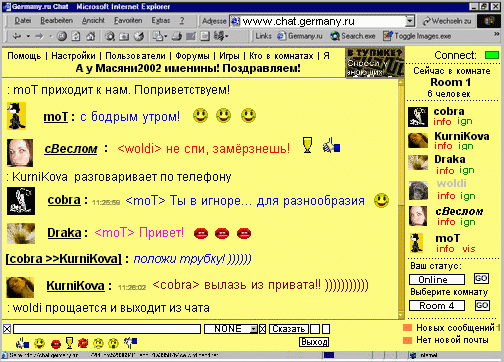 |
üËÒÁÎ þÁÔÁ ÓÏÓÔÏÉÔ ÉÚ ÞÅÔÙÒ£È ÞÁÓÔÅÊ - ÆÒÅÊÍÏ×(×ÅÒÈÎÉÊ, ÎÉÖÎÉÊ, ÌÅ×ÙÊ, ÐÒÁ×ÙÊ)
÷ÅÒÈÎÉÊ ÆÒÅÊÍ: ÚÄÅÓØ ÒÁÚÍÅÝÅÎÙ ÓÌÅÄÕÀÝÉÅ ÏÐÃÉÉ:
- ðÏÍÏÝØ - ÏÔËÒÙ×ÁÅÔ ÏËÎÏ Ó ÐÏÍÏÝØÀ
- îÁÓÔÒÏÊËÉ - ÏÔËÒÙ×ÁÅÔÓÑ ÏËÎÏ, × ËÏÔÏÒÏÍ ÷Ù ÍÏÖÅÔÅ ÕÓÔÁÎÏ×ÉÔØ Ã×ÅÔ ÷ÁÛÅÇÏ ÛÒÉÆÔÁ, ×ËÌÀÞÉÔØ ÉÌÉ ÏÔËÌÀÞÉÔØ ÐÅÒÅËÏÄÉÒÏ×ÝÉË latinica >> ËÉÒÉÌÌÉÃÁ, ÒÅÛÉÔØ, ÈÏÔÉÔÅ ÌÉ ÷Ù ×ÉÄÅÔØ × ÞÁÔÅ ÆÏÔÏÇÒÁÆÉÉ ÐÏÌØÚÏ×ÁÔÅÌÅÊ(× ÔÏÍ ÞÉÓÌÅ ÷ÁÛÕ) ÉÌÉ ÎÅÔ, ÎÁÓÔÒÏÉÔØ ×ÉÄ ÏËÎÁ.
- ðÏÌØÚÏ×ÁÔÅÌÉ - ÜÔÏ ÓÓÙÌËÁ ÎÁ ÐÏÉÓËÏ×ÕÀ ÓÉÓÔÅÍÕ ÐÏÌØÚÏ×ÁÔÅÌÅÊ ÎÁ ÓÁÊÔÅ "çÅÒÍÁÎÉÑ ÐÏ-ÒÕÓÓËÉ!"
- æÏÒÕÍÙ - ÜÔÏ ÓÓÙÌËÁ ÎÁ ÄÏÓËÉ ÏÂßÑ×ÌÅÎÉÊ ÎÁÛÅÇÏ ÓÁÊÔÁ
- éÇÒÙ - ÜÔÏ ÓÓÙÌËÁ ÎÁ ÉÇÒÏ×ÏÊ ÐÏÒÔÁÌ ÎÁÛÅÇÏ ÓÁÊÔÁ
- ëÔÏ × ËÏÍÎÁÔÁÈ - × ÐÒÁ×ÏÍ ÆÒÅÊÍÅ ÐÏÑ×ÉÔÓÑ ÓÐÉÓÏË ×ÓÅÈ ÐÏÌØÚÏ×ÁÔÅÌÅÊ, ÎÁÈÏÄÑÝÉÈÓÑ × ÄÁÎÎÙÊ ÍÏÍÅÎÔ × ÒÁÚÌÉÞÎÙÈ ËÏÍÎÁÔÁÈ ÞÁÔÁ Ó ÕËÁÚÁÎÉÅÍ ×ÒÅÍÅÎÉ ÏÔÓÙÌËÉ ÉÍÉ ÐÏÓÌÅÄÎÅÇÏ ÓÏÏÂÝÅÎÉÑ
- ñ - ÏÔËÒÙ×ÁÅÔ ÏËÎÏ Ó ÷ÁÛÉÍ ÌÉÞÎÙÍ ÐÒÏÆÉÌÅÍ
- áÄÍÉÎ - ÜÔÏ ÏÐÃÉÑ ÄÏÓÔÕÐÎÁ ÔÏÌØËÏ ÁÄÍÉÎÉÓÔÒÁÔÏÒÁÍ ÞÁÔÁ
ôÁËÖÅ × ×ÅÒÈÎÅÍ ÆÒÅÊÍÅ ÒÁÚÍÅÝÁÅÔÓÑ ÔÏÐÉË - ÜÔÏ, ÏÂÙÞÎÏ, ËÏÒÏÔËÏÅ ×ÅÓ£ÌÏÅ ÓÏÏÂÝÅÎÉÅ ÏÔ ÁÄÍÉÎÉÓÔÒÁÔÏÒÏ× ÞÁÔÁ
îÉÖÎÉÊ ÆÒÅÊÍ:
úÄÅÓØ ÎÁÈÏÄÉÔÓÑ ËÏÎÔÒÏÌØÎÁÑ ÐÁÎÅÌØ ÄÌÑ ××ÏÄÁ ÓÏÏÂÝÅÎÉÊ (ÓÍ. ëÏÎÔÒÏÌØÎÁÑ ÐÁÎÅÌØ)
ìÅ×ÙÊ ÆÒÅÊÍ:
üÔÏ É ÅÓÔØ ÜËÒÁÎ ÄÌÑ ÏÂÍÅÎÁ ÓÏÏÂÝÅÎÉÑÍÉ. úÄÅÓØ ÷Ù ×ÉÄÉÔÅ ÎÅÐÒÅÒÙ×ÎÙÊ ÐÏÔÏË ÓÏÏÂÝÅÎÉÊ ÐÏÌØÚÏ×ÁÔÅÌÅÊ, Á ÔÁËÖÅ ÓÉÓÔÅÍÎÙÅ ÓÏÏÂÝÅÎÉÑ Ï ÐÒÉÈÏÄÅ ÉÌÉ ÕÈÏÄÅ ÕÞÁÓÔÎÉËÁ. îÏ×ÙÅ ÓÏÏÂÝÅÎÉÑ ÐÏÑ×ÌÑÀÔÓÑ ÓÎÉÚÕ. ÷Ù ÍÏÖÅÔÅ ÐÒÏËÒÕÔÉÔØ ÜËÒÁÎ ××ÅÒÈ ÞÔÏÂÙ ÐÏÓÍÏÔÒÅÔØ ×ÓÅ ÓÏÏÂÝÅÎÉÑ ÕÞÁÓÔÎÉËÏ× Ó ÍÏÍÅÎÔÁ ÷ÁÛÅÇÏ ×ÈÏÄÁ × ËÏÍÎÁÔÕ(ÐÏËÁÚÙ×ÁÀÔÓÑ ÓÏÏÂÝÅÎÉÑ ÍÁËÓÉÍÕÍ ÚÁ 2 ÞÁÓÁ)
ðÒÁ×ÙÊ ÆÒÅÊÍ:
- ÚÄÅÓØ ÕËÁÚÁÎ ÎÏÍÅÒ ËÏÍÎÁÔÙ ÞÁÔÁ, × ËÏÔÏÒÏÊ ÷Ù × ÄÁÎÎÙÊ ÍÏÍÅÎÔ ÎÁÈÏÄÉÔÅÓØ
- ËÏÌÉÞÅÓÔ×Ï ÐÒÉÓÕÔÓÔ×ÕÀÝÉÈ × ÜÔÏÊ ËÏÍÎÁÔÅ
- ÓÐÉÓÏË ÐÒÉÓÕÔÓÔ×ÕÀÝÉÈ × ÜÔÏÊ ËÏÍÎÁÔÅ
- ÏÐÃÉÑ ÕÓÔÁÎÏ×ËÉ ÷ÁÛÅÇÏ ÓÔÁÔÕÓÁ
- ÏÐÃÉÑ ÐÅÒÅÈÏÄÁ × ÄÒÕÇÕÀ ËÏÍÎÁÔÕ ÞÁÔÁ
- Õ×ÅÄÏÍÌÅÎÉÅ Ï ÐÏÑ×ÌÅÎÉÉ Õ ÷ÁÓ ÎÏ×ÏÇÏ ÌÉÞÎÏÇÏ ÓÏÏÂÝÅÎÉÑ ÎÁ ÓÅÒ×ÅÒÅ É ÎÏ×ÏÊ ÐÏÞÔÙ(Å-ÍÁÊÌÁ).
÷ ÄÁÌØÎÅÊÛÅÍ ×ÓÅ ÆÕÎËÃÉÉ ÂÕÄÕÔ ÐÏÄÒÏÂÎÏ ÏÐÉÓÁÎÙ
÷Ù ÍÏÖÅÔÅ ÓÄÅÌÁÔØ ÌÉÞÎÙÅ ÎÁÓÔÒÏÊËÉ ÜËÒÁÎÁ ÞÁÔÁ. äÌÑ ÜÔÏÇÏ ÎÁÖÍÉÔÅ ÎÁ ÓÓÙÌËÕ îÁÓÔÒÏÊËÉ: × ×ÅÒÈÎÅÍ ÆÒÅÊÍÅ. îÁ ÜËÒÁÎÅ ÓÏÏÂÝÅÎÉÊ ÏÔËÒÏÅÔÓÑ ÏËÎÏ Ó ÎÁÓÔÒÏÊËÁÍÉ:
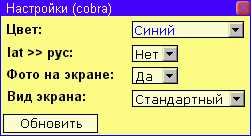 |
÷ ÜÔÏÍ ÏËÎÅ ÷Ù ÍÏÖÅÔÅ:
- ×ÙÂÒÁÔØ Ã×ÅÔ ÷ÁÛÅÇÏ ÛÒÉÆÔÁ ÉÚ ÐÒÅÄÌÏÖÅÎÎÏÊ Ã×ÅÔÏ×ÏÊ ÐÁÌÅÔÙ
- ÁËÔÉ×ÉÒÏ×ÁÔØ ÉÌÉ ÏÔËÌÀÞÉÔØ ÐÅÒÅËÏÄÉÒÏ×ÝÉË latinica >> ËÉÒÉÌÌÉÃÁ
- ×ËÌÀÞÉÔØ ÉÌÉ ×ÙËÌÀÞÉÔØ ÆÕÎËÃÉÀ ÐÏËÁÚÁ ÆÏÔÏÇÒÁÆÉÊ ÕÞÁÓÔÎÉËÏ× × ÏËÎÅ ÓÏÏÂÝÅÎÉÊ
- ×ÙÂÒÁÔØ ×ÉÄ ÏËÎÁ ÓÏÏÂÝÅÎÉÊ
 |
îÁ ËÏÎÔÒÏÌØÎÏÊ ÐÁÎÅÌÉ ÒÁÓÐÏÌÏÖÅÎÙ:
- ËÎÏÐËÁ ÄÌÑ ÏÞÉÓÔËÉ ÏËÎÁ ××ÏÄÁ ÔÅËÓÔÁ ÓÏÏÂÝÅÎÉÊ
- ÏËÎÏ ÄÌÑ ××ÏÄÁ ÔÅËÓÔÁ ÓÏÏÂÝÅÎÉÊ
- ÍÅÎÀ ÐÒÉ×ÁÔÏ× - ÚÄÅÓØ ÍÏÖÎÏ ×ÙÂÒÁÔØ ÓÏÂÅÓÅÄÎÉËÁ ÄÌÑ ÐÒÉ×ÁÔÁ
- ËÎÏÐËÁ ÄÌÑ ×ÙÈÏÄÁ ÉÚ ÒÅÖÉÍÁ ÐÒÉ×ÁÔÁ
- ËÎÏÐËÁ ÏÔÐÒÁ×ËÉ ÓÏÏÂÝÅÎÉÑ ÎÁ ÜËÒÁÎ
- ËÎÏÐËÁ ×ÙÈÏÄÁ ÉÚ ÞÁÔÁ
- ÁÓÓÏÒÔÉÍÅÎÔ ÓÍÁÊÌÉËÏ×
ëÁË ÔÏÌØËÏ ÷Ù ×ÏÛÌÉ × ÞÁÔ, ÷Ù ÍÏÖÅÔÅ ×ÐÉÓÁÔØ ÔÅËÓÔ ÷ÁÛÅÇÏ ÓÏÏÂÝÅÎÉÑ × ÏËÎÏ ÄÌÑ ××ÏÄÁ ÔÅËÓÔÁ É ÏÔÐÒÁ×ÉÔØ ÓÏÏÂÝÅÎÉÅ ÎÁÖÁÔÉÅÍ ËÎÏÐËÉ óËÁÚÁÔØ (ÔÁËÖÅ ÷Ù ÍÏÖÅÔÅ ÉÓÐÏÌØÚÏ×ÁÔØ ËÌÁ×ÉÛÕ Enter ÎÁ ÷ÁÛÅÊ ËÌÁ×ÉÁÔÕÒÅ) ÷ÓÅ, ËÔÏ ÕÞÁÓÔ×ÕÅÔ × ÞÁÔÅ ÍÏÇÕÔ ×ÉÄÅÔØ ÷ÁÛÅ ÓÏÏÂÝÅÎÉÅ ÎÁ ÜËÒÁÎÅ.
ëÁË ÍÎÅ ÏÂÒÁÔÉÔØÓÑ Ë ÏÐÒÅÄÅÌ£ÎÎÏÍÕ ÕÞÁÓÔÎÉËÕ ÏÔËÒÙÔÏ?
äÌÑ ÔÏÇÏ, ÞÔÏÂÙ ÏÐÒÅÄÅÌ£ÎÎÙÊ ÕÞÁÓÔÎÉË ÐÏÎÑÌ, ÞÔÏ ÷Ù Ë ÎÅÍÕ ÏÂÒÁÝÁÅÔÅÓØ, ÓÌÅÄÕÅÔ ÓÔÁ×ÉÔØ × ÎÁÞÁÌÏ ÷ÁÛÅÇÏ ÓÏÏÂÝÅÎÉÑ ÅÇÏ ÎÉË. ÷Ù ÍÏÖÅÔÅ ÐÅÞÁÔÁÔØ ÎÉË ×ÒÕÞÎÕÀ ÉÌÉ ÎÁÖÁÔØ ÎÁ ÎÉË ÕÞÁÓÔÎÉËÁ × ÏËÎÅ, ÇÄÅ ÐÏÑ×ÌÑÀÔÓÑ ÓÏÏÂÝÅÎÉÑ ÉÌÉ × ÓÐÉÓËÅ ÕÞÁÓÔÎÉËÏ×. åÇÏ ÎÉË ÓÒÁÚÕ ÖÅ ÐÏÑ×ÉÔÓÑ × ÷ÁÛÅÍ ÏËÎÅ ÄÌÑ ××ÏÄÁ ÔÅËÓÔÁ ÓÏÏÂÝÅÎÉÊ
ëÁË ÐÏÓÌÁÔØ ÐÒÉ×ÁÔÎÏÅ ÓÏÏÂÝÅÎÉÅ?
þÔÏÂÙ ÐÏÓÌÁÔØ ÓÏÏÂÝÅÎÉÅ ÔÏÌØËÏ ÏÄÎÏÍÕ ÕÞÁÓÔÎÉËÕ ÞÁÔÁ, ÷Ù ÍÏÖÅÔÅ ÎÁÖÁÔØ ÎÁ ÆÏÔÏÇÒÁÆÉÀ (ÅÓÌÉ ÎÅÔ ÆÏÔÏÇÒÁÆÉÉ, ÔÏ ÎÁ '>>>' ) ÕÞÁÓÔÎÉËÁ × ÏËÎÅ, ÇÄÅ ÐÏÑ×ÌÑÀÔÓÑ ÓÏÏÂÝÅÎÉÑ ÉÌÉ × ÓÐÉÓËÅ ÕÞÁÓÔÎÉËÏ×. ôÁËÖÅ ÷Ù ÍÏÖÅÔÅ ÐÒÏÓÔÏ ×ÙÂÉÒÁÔØ ÅÇÏ ÉÍÑ ÉÚ ÍÅÎÀ ÐÒÉ×ÁÔÏ×. ôÏÌØËÏ ×Ù ×Ä×Ï£Í Õ×ÉÄÉÔÅ ÎÁ ÜËÒÁÎÅ ÜÔÏ ÐÒÉ×ÁÔÎÏÅ ÓÏÏÂÝÅÎÉÅ. ðÒÉ×ÁÔÎÙÅ ÓÏÏÂÝÅÎÉÑ ÏÔÏÂÒÁÖÁÀÔÓÑ ÎÁËÌÏÎÎÙÍ ÛÒÉÆÔÏÍ.
îÁ ÜËÒÁÎÅ ÜÔÏ ×ÙÇÌÑÄÉÔ ÔÁË: [cobra >> Draka]: ÐÒÉ×ÅÔ, ÐÏÓÐÌÅÔÎÉÞÁÅÍ?
ëÁË ÍÎÅ ÐÒÉÌÏÖÉÔØ Ë ÓÏÏÂÝÅÎÉÀ ÓÍÁÊÌÉË?
÷Ù ÍÏÖÅÔÅ ÐÒÉÄÁÔØ ÉÎÔÏÎÁÃÉÀ ×ÁÛÅÊ ÒÅÐÌÉËÅ × ÞÁÔÅ. äÌÑ ÜÔÏÇÏ ÐÒÏÓÔÏ ÎÁÖÉÍÁÊÔÅ ÎÁ ÎÕÖÎÕÀ ËÎÏÐËÕ-ÓÍÁÊÌÉË ÎÁ ËÏÎÔÒÏÌØÎÏÊ ÐÁÎÅÌÉ.
þÔÏÂÙ ÉÓÐÏÌØÚÏ×ÁÔØ ÄÒÕÇÉÅ ÓÔÁÎÄÁÒÔÎÙÅ ÓÍÁÊÌÉËÉ ÍÏÖÎÏ ÐÒÉÍÅÎÑÔØ ÓÌÅÄÕÀÝÉÅ ËÏÍÂÉÎÁÃÉÉ ÓÉÍ×ÏÌÏ× (ÓÍÁÊÌÉËÉ ÔÏÖÅ ÂÕÄÕÔ ÏÔÏÂÒÁÖÁÔØÓÑ ËÁÒÔÉÎËÁÍÉ):
- ðÅÒ×ÁÑ ÞÁÓÔØ - ÂÒÏ×É: ÍÏÖÅÔ ÏÔÓÕÔÓÔ×Ï×ÁÔØ, ÌÉÂÏ ÚÎÁË '>' ÌÉÂÏ '<'.
- ÷ÔÏÒÁÑ ÞÁÓÔØ - ÇÌÁÚÁ: ÓÉÍ×ÏÌÙ ':' ÉÌÉ '=' ÉÌÉ ';'.
- ôÒÅÔØÑ ÞÁÓÔØ - ÎÏÓ: ÍÏÖÅÔ ÏÔÓÕÔÓÔ×Ï×ÁÔØ, ÌÉÂÏ ÚÎÁËÉ '-', '^', ''' (ÐÏÓÌÅÄÎÉÊ - ÏÄÉÎÏÞÎÙÊ ÁÐÏÓÔÒÏÆ) - ÒÏÌÉ ÎÅ ÉÇÒÁÅÔ.
- þÅÔ×ÅÒÔÁÑ ÞÁÓÔØ - ÒÏÔ: ÓÉÍ×ÏÌÙ ')', 'D', ']', '(', '|', 'P', 'p', 'O', 'o'.
îÁÐÒÉÍÅÒ: ;) ×Ù×ÅÄÅÔ ÎÁ ÜËÒÁÎ 
ôÁËÖÅ ÍÏÖÎÏ ×Ù×ÏÄÉÔØ ÎÁ ÜËÒÁÎ ÒÁÚÌÉÞÎÙÅ ËÁÒÔÉÎËÉ, ÉÓÐÏÌØÚÕÑ ËÏÍÂÉÎÁÃÉÀ: # # A (×ÍÅÓÔÏ á ÍÏÖÎÏ ÎÁÖÁÔØ ÌÀÂÕÀ ÄÒÕÇÕÀ ÚÁÇÌÁ×ÎÕÀ ÂÕË×Õ ÌÁÔÉÎÓËÏÇÏ ÁÌÆÁ×ÉÔÁ É ÎÅ ÔÏÌØËÏ.... ðÏÜËÓÐÅÒÉÍÅÎÔÉÒÕÊÔÅ )
îÁ ÍÏÅÊ ËÌÁ×ÉÁÔÕÒÅ ÎÅÔ ÒÕÓÓËÉÈ ÂÕË×, ËÁË Ñ ÍÏÇÕ ÐÉÓÁÔØ ÐÏ-ÒÕÓÓËÉ? åÓÔØ ÌÉ ÏÎÌÁÊÎ-ËÏÎ×ÅÒÔÅÒ ËÉÒÉÌÌÉÃÙ?
åÓÌÉ Õ ÷ÁÓ ÎÅÔ ÒÕÓÓËÏÊ ËÌÁ×ÉÁÔÕÒÙ, ÷Ù ÍÏÖÅÔÅ
ÐÉÓÁÔØ ÔÒÁÎÓÌÉÔÏÍ (naprimer wot tak). ïÄÎÁËÏ ÷ÁÛÉÍ
ÓÏÂÅÓÅÄÎÉËÁÍ ÎÁÍÎÏÇÏ ÐÒÉ×ÙÞÎÅÅ ÞÉÔÁÔØ ÏÂÙÞÎÙÅ
ÒÕÓÓËÉÅ ÂÕË×Ù. ÷ÏÓÐÏÌØÚÕÊÔÅÓØ
ÏÎÌÁÊÎ-ÐÅÒÅËÏÄÉÒÏ×ÝÉËÏÍ ÔÒÁÎÓÌÉÔÁ. ÷ËÌÀÞÉÔÅ
ÆÕÎËÃÉÀ "ðÅÒÅËÏÄÉÒÏ×ÁÔØ ÌÁÔÉÎÎÉÃÕ ×
ËÉÒÉÌÌÉÃÕ" lat >> ÒÕÓ × ÏËÎÅ îÁÓÔÒÏÊËÉ.
÷ÓÅ ÔÏ, ÞÔÏ ÷Ù ÂÕÄÅÔÅ ÔÅÐÅÒØ ÐÉÓÁÔØ ÔÒÁÎÓÌÉÔÏÍ,
ÂÕÄÅÔ ÐÅÒÅÄÅÌÙ×ÁÔØÓÑ × ËÉÒÉÌÌÉÃÕ. åÓÌÉ
ÐÏÔÒÅÂÕÅÔÓÑ ÏÓÔÁ×ÉÔØ ËÁËÏÅ-ÔÏ ÓÌÏ×Ï × ÌÁÔÉÎÉÃÅ
ÚÁËÌÀÞÉÔÅ ÅÇÏ ÍÅÖÄÕ ÓÉÍ×ÏÌÁÍÉ < É >. ÷Ù
ÍÏÖÅÔÅ ÉÓÐÏÌØÚÏ×ÁÔØ × ËÁÞÅÓÔ×Å ÐÅÒÅËÌÀÞÁÔÅÌÑ
ÔÁË ÖÅ ÓÉÍ×ÏÌ "|"(ÎÁÂÉÒÁÅÔÓÑ ÐÒÉ ÐÏÍÏÝÉ
ÐÒÁ×ÏÊ ËÎÏÐËÉ "Alt" É "|"), × ÏÔÌÉÞÉÅ ÏÔ <
> ÏÎ ÎÅ ×Ù×ÏÄÉÔÓÑ ÎÁ ÜËÒÁÎ ÐÏÓÌÅ
ÐÅÒÅËÏÄÉÒÏ×ËÉ. ðÒÉ ÎÅÏÂÈÏÄÉÍÏÓÔÉ ÏÔÄÅÌÅÎÉÑ
ÏÄÎÉÈ ÓÉÍ×ÏÌÏ× ÏÔ ÄÒÕÇÉÈ ÍÏÖÎÏ ÉÓÐÏÌØÚÏ×ÁÔØ ÚÎÁË
"~": ot~sjuda=ÏÔÓÀÄÁ. úÄÅÓØ ×Ù ÍÏÖÅÔÅ ÐÏÓÍÏÔÒÅÔØ ÔÁÂÌÉÃÕ ÐÅÒÅËÏÄÉÒÏ×ËÉ.
ðÒÉÍÅÒ: ×Ù ÐÉÛÅÔÅ ÐÒÉ ×ËÌÀÞÅÎÎÏÍ
ÐÅÒÅËÏÄÉÒÏ×ÝÉËÅ: "ëÁË ÄÅÌÁ, |cobra| ?" -
ÐÏÌÕÞÁÅÔÅ: "ëÁË ÄÅÌÁ, cobra ?"
÷Ù ÍÏÖÅÔÅ ÓÄÅÌÁÔØ ÎÅ×ÉÄÉÍÙÍÉ ÄÌÑ ÓÅÂÑ ÒÅÐÌÉËÉ ÎÅÖÅÌÁÔÅÌØÎÏÇÏ ÐÏÓÅÔÉÔÅÌÑ. äÌÑ ÜÔÏÇÏ ÎÁÖÍÉÔÅ ÎÁ ÓÓÙÌÏÞËÕ ign ÒÑÄÏÍ Ó ÅÇÏ ÎÉËÏÍ × ÓÐÉÓËÅ ÕÞÁÓÔÎÉËÏ× × ÐÒÁ×ÏÍ ÆÒÅÊÍÅ. ðÒÉ ÜÔÏÍ ÓÓÙÌÏÞËÁ ÐÒÅ×ÒÁÔÉÔÓÑ × vis. äÌÑ ÏÔÍÅÎÙ ÉÇÎÏÒÉÒÏ×ÁÎÉÑ ÎÁÖÍÉÔÅ ÎÁ ÓÓÙÌÏÞËÕ vis.
çÄÅ ÍÎÅ ÐÏÌÕÞÉÔØ ÉÎÆÏÒÍÁÃÉÀ Ï ÕÞÁÓÔÎÉËÅ (ÎÁÐÒÉÍÅÒ ÐÏÓÍÏÔÒÅÔØ ÅÇÏ ÆÏÔÏ)
þÔÏÂÙ ÐÏÌÕÞÉÔØ ÄÏÐÏÌÎÉÔÅÌØÎÕÀ ÉÎÆÏÒÍÁÃÉÀ Ï ÕÞÁÓÔÎÉËÅ ÐÒÏÓÔÏ ÎÁÖÍÉÔÅ ÎÁ ÓÓÙÌËÕ "info", ËÏÔÏÒÁÑ ÎÁÈÏÄÉÔÓÑ ÒÑÄÏÍ Ó ÎÉËÏÍ × ÐÒÁ×ÏÍ ÆÒÅÊÍÅ.
 |
òÁÚÕÍÅÅÔÓÑ, ÷Ù ÐÏÌÕÞÉÔÅ ÔÏÌØËÏ ÔÕ
ÉÎÆÏÒÍÁÃÉÀ, ËÏÔÏÒÕÀ ÐÏÖÅÌÁÌ Ï ÓÅÂÅ ÄÁÔØ ÔÏÔ ÉÌÉ
ÉÎÏÊ ÕÞÁÓÔÎÉË.
÷Ù ÍÏÖÅÔÅ ÔÁË ÖÅ ×ÙÐÏÌÎÉÔØ ÐÏÉÓË ÖÉÔÅÌÅÊ
"çÅÒÍÁÎÉÉ ÐÏ-ÒÕÓÓËÉ!" ÐÏ ÒÁÚÌÉÞÎÙÍ
ËÒÉÔÅÒÉÑÍ, ÔÁËÉÍ ËÁË ×ÏÚÒÁÓÔ, ÐÏÌ,
ÍÅÓÔÏÖÉÔÅÌØÓÔ×Á É Ô.Ä. îÁÖÍÉÔÅ ÄÌÑ ÜÔÏÇÏ ÎÁ "ÐÏÉÓË
ÐÏÌØÚÏ×ÁÔÅÌÅÊ". ðÏÉÓË ÄÏÓÔÕÐÅÎ ÔÏÌØËÏ
ÚÁÒÅÇÉÓÔÒÉÒÏ×ÁÎÎÙÍ ÐÏÌØÚÏ×ÁÔÅÌÑÍ.
åÓÌÉ ÷Ù ÍÏÌÞÉÔÅ ÂÏÌØÛÅ 10 ÍÉÎÕÔ, ÷ÁÛ ÎÉË ÏÔÏÂÒÁÖÁÅÔÓÑ ÓÅÒÙÍ Ã×ÅÔÏÍ.
ëÁË ÍÎÅ ÓÄÅÌÁÔØ ÓÓÙÌËÕ ÎÁ ÄÒÕÇÕÀ ÓÔÒÁÎÉÞËÕ?
þÔÏÂÙ ÓÄÅÌÁÔØ × ÞÁÔÅ ÓÓÙÌËÕ ÎÁ ÄÒÕÇÕÀ ÓÔÒÁÎÉÞËÕ ÐÒÏÓÔÏ ××ÅÄÉÔÅ ÅÅ ÁÄÒÅÓ (×ËÌÀÞÁÑ "http://"). ðÏÓÌÅ ÏÔÐÒÁ×ËÉ ÓÏÏÂÝÅÎÉÑ ÁÄÒÅÓ Á×ÔÏÍÁÔÉÞÅÓËÉ ÓÔÁÎÅÔ ÁËÔÉ×ÎÙÍ É ÐÒÉ ÎÁÖÁÔÉÉ ÎÁ ÎÅÇÏ ÌÀÂÏÊ ÕÞÁÓÔÎÉË ÞÁÔÁ ÓÍÏÖÅÔ ÐÏÐÁÓÔØ ÎÁ ÖÅÌÁÅÍÕÀ ÓÔÒÁÎÉÞËÕ.
÷Ù ÍÏÖÅÔÅ ×ÙÓÔÁ×ÉÔØ ÓÅÂÅ ÏÐÒÅÄÅÌ£ÎÎÙÊ ÓÔÁÔÕÓ, ÞÔÏÂÙ ÐÒÅÄÕÐÒÅÄÉÔØ ÄÒÕÇÉÈ ÕÞÁÓÔÎÉËÏ× Ï ÷ÁÛÅÊ ÚÁÎÑÔÏÓÔÉ ÉÌÉ ÄÏÓÑÇÁÅÍÏÓÔÉ. ÷ ÚÁ×ÉÓÉÍÏÓÔÉ ÏÔ ×ÙÂÒÁÎÎÏÇÏ ÓÔÁÔÕÓÁ ÒÑÄÏÍ Ó ÷ÁÛÉÍ ÎÉËÏÍ × ÓÐÉÓËÅ ÕÞÁÓÔÎÉËÏ× ÐÏÑ×ÉÔÓÑ ÓÌÅÄÕÀÝÉÊ ÚÎÁÞÏË:
- ÏÎÌÁÊÎ - ÜÔÏ ÏÂÙÞÎÙÊ ÓÔÁÔÕÓ, ÎÅ ÉÍÅÅÔ ÚÎÁÞËÁ
- ÕÛ£Ì - ÐÏÑ×ÉÔÓÑ

- ÎÅÄÏÓÑÇÁÅÍ - ÐÏÑ×ÉÔÓÑ

- ÎÅ ÂÅÓÐÏËÏÉÔØ - ÐÏÑ×ÉÔÓÑ

÷ÙÂÅÒÉÔÅ × ÏËÏÛËÅ ÷ÁÛ ÓÔÁÔÕÓ ×ÎÉÚÕ ÐÒÁ×ÏÇÏ ÆÒÅÊÍÁ ÎÕÖÎÙÊ ÓÔÁÔÕÓ É ÐÏÄÔ×ÅÒÄÉÔÅ ËÎÏÐËÏÊ GO
ëÁË ÍÎÅ ÐÅÒÅÊÔÉ × ÄÒÕÇÕÀ ËÏÍÎÁÔÕ ÞÁÔÁ, ÎÅ ÐÏËÉÄÁÑ ÞÁÔ?
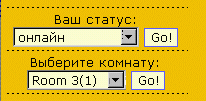
îÁÈÏÄÑÓØ × ÞÁÔÅ, ÷Ù ÍÏÖÅÔÅ ÐÅÒÅÈÏÄÉÔØ ÉÚ ËÏÍÎÁÔÙ × ËÏÍÎÁÔÕ. æÕÎËÃÉÑ ÐÅÒÅÈÏÄÁ ÎÁÈÏÄÉÔÓÑ ×ÎÉÚÕ ÐÒÁ×ÏÇÏ ÆÒÅÊÍÁ:
ðÒÏÓÔÏ ×ÙÂÅÒÉÔÅ ËÏÍÎÁÔÕ É ÎÁÖÍÉÔÅ ËÎÏÐËÕ GO. ÷Ù ÓÒÁÚÕ ÖÅ ÏËÁÖÅÔÅÓØ × ×ÙÂÒÁÎÎÏÊ ËÏÍÎÁÔÅ.
 |
óÐÉÓÏË ÕÞÁÓÔÎÉËÏ× × ËÏÍÎÁÔÁÈ ÞÁÔÁ
÷Ù ÍÏÖÅÔÅ ÕÚÎÁÔØ, ËÔÏ ÓÅÊÞÁÓ ÎÁÈÏÄÉÔÓÑ × ÷ÁÛÅÊ ËÏÍÎÁÔÅ, ÐÏÓÍÏÔÒÅ× ÓÐÉÓÏË ÕÞÁÓÔÎÉËÏ× × ÐÒÁ×ÏÍ ÆÒÅÊÍÅ.
äÌÑ ÔÏÇÏ, ÞÔÏÂÙ ÕÚÎÁÔØ, ËÔÏ ÎÁÈÏÄÉÔÓÑ × ÄÒÕÇÉÈ ËÏÍÎÁÔÁÈ ÞÁÔÁ - ÎÁÖÍÉÔÅ ÎÁ ÓÓÙÌËÕ ëÔÏ × ËÏÍÎÁÔÁÈ? ÎÁ×ÅÒÈÕ ÜËÒÁÎÁ. ÷ ÐÒÁ×ÏÍ ÆÒÅÊÍÅ ÐÏÑ×ÉÔÓÑ ÓÐÉÓÏË ×ÓÅÈ ÕÞÁÓÔÎÉËÏ×, ÏÔÓÏÒÔÉÒÏ×ÁÎÎÙÊ ÐÏ ËÏÍÎÁÔÁÍ. ðÒÅÄ ÎÉËÏÍ ËÁÖÄÏÇÏ ÕÞÁÓÔÎÉËÁ ÂÕÄÅÔ ÓÔÏÑÔØ ×ÒÅÍÑ ÏÔÓÙÌËÉ ÉÍ ÐÏÓÌÅÄÎÅÇÏ ÓÏÏÂÝÅÎÉÑ × ÞÁÔÅ.
ëÁË ÍÎÅ ÐÒÏ×ÅÒÉÔØ ÐÏÞÔÕ, ÎÅ ×ÙÈÏÄÑ ÉÚ ÞÁÔÁ?
÷Ù ÍÏÖÅÔÅ ÕÚÎÁÔØ Ï ÔÏÍ, ÞÔÏ ÷ÁÍ ÐÒÉÛ£Ì ÎÏ×ÙÊ Å-ÍÁÊÌ ÉÌÉ ÌÉÞÎÏÅ ÓÏÏÂÝÅÎÉÅ ÎÁ ÓÅÒ×ÅÒÅ, ÐÒÑÍÏ × ÞÁÔÅ. éÎÆÏÒÍÁÃÉÑ Ï ÜÔÏÍ ÎÁÈÏÄÉÔÓÑ × ÎÉÖÎÅÍ ÐÒÁ×ÏÍ ÕÇÌÕ ÜËÒÁÎÁ ÞÁÔÁ. íÉÇÁÀÝÉÊ ÆÌÁÖÏË ÏÂÒÁÔÉÔ ÷ÁÛÅ ×ÎÉÍÁÎÉÅ ÎÁ ÐÏÓÔÕÐÌÅÎÉÅ ÎÏ×ÏÊ ÐÏÞÔÙ.
 |
åÓÌÉ ×Ù ÎÁÖÍ£ÔÅ ÎÁ ÜÔÏÔ ÆÌÁÖÏË - ÏÔËÒÏÅÔÓÑ ÏÔÄÅÌØÎÏÅ ÏËÎÏ Ó ÐÏÞÔÏÊ ÉÌÉ Ó ÌÉÞÎÙÍÉ ÓÏÏÂÝÅÎÉÑÍÉ. ÷Ù ÍÏÖÅÔÅ ÔÁËÉÍ ÏÂÒÁÚÏÍ ÎÅ ×ÙÈÏÄÑ ÉÚ ÞÁÔÁ ÐÅÒÅÐÉÓÙ×ÁÔØÓÑ Ó ÏÓÔÁÌØÎÙÍÉ ÐÏÌØÚÏ×ÁÔÅÌÑÍÉ.
åÓÌÉ ÷Ù ÈÏÔÉÔÅ ÐÏËÉÎÕÔØ ÞÁÔ É ÈÏÔÉÔÅ ÓÄÅÌÁÔØ ÜÔÏ ×ÅÖÌÉ×Ï, ÎÁÖÍÉÔÅ ËÎÏÐËÕ ÷ÙÊÔÉ. ÷ÓÅ ÂÕÄÕÔ ÐÒÏÉÎÆÏÒÍÉÒÏ×ÁÎÙ, ÞÔÏ ÷Ù ÕÛÌÉ, Á ÷ÁÛÅ ÉÍÑ ÉÓÞÅÚÎÅÔ ÉÚ ÓÐÉÓËÁ ÁËÔÕÁÌØÎÙÈ ÕÞÁÓÔÎÉËÏ× ÞÁÔÁ.
þÔÏ ÏÚÎÁÞÁÀÔ ÃÉÆÒÙ ÐÅÒÅÄ ÎÉËÏÍ ÕÞÁÓÔÎÉËÁ?
÷ ÓÐÉÓËÅ ÕÞÁÓÔÎÉËÏ× ÞÁÔÁ ÐÅÒÅÄ ËÁÖÄÙÍ ÎÉËÏÍ ÓÔÏÉÔ ×ÒÅÍÑ ÏÔÐÒÁ×ËÉ ÄÁÎÎÙÍ ÕÞÁÓÔÎÉËÏÍ ÐÏÓÌÅÄÎÅÇÏ ÓÏÏÂÝÅÎÉÑ × ÞÁÔÅ.
íÏÇÕ ÌÉ Ñ ÐÏÄÇÌÑÄÙ×ÁÔØ, ÞÔÏ ÄÅÌÁÅÔÓÑ × ÞÁÔÅ, ÎÅ ÚÁÈÏÄÑ × ÞÁÔ?
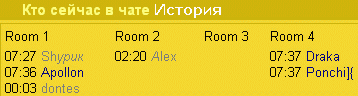
÷Ù ÍÏÖÅÔÅ ÎÁÂÌÀÄÁÔØ, ÞÔÏ ÄÅÌÁÅÔÓÑ × ÞÁÔÅ, ÎÅ ÚÁÈÏÄÑ × ÎÅÇÏ. îÁ ÓÔÒÁÎÉÃÅ ×ÈÏÄÁ × ÞÁÔ ×Ù Õ×ÉÄÉÔÅ ÏËÎÏ ëÔÏ ÓÅÊÞÁÓ × ÞÁÔÅ. îÁ×ÅÒÈÕ ÜÔÏÇÏ ÏËÎÁ ÅÓÔØ ÓÓÙÌËÁ éÓÔÏÒÉÑ. îÁÖÍÉÔÅ ÎÁ ÜÔÕ ÓÓÙÌËÕ É ÷Ù Õ×ÉÄÉÔÅ ÏÄÎÏ×ÒÅÍÅÎÎÏ, Ï Þ£Í ÇÏ×ÏÒÉÔÓÑ × ÄÁÎÎÙÊ ÍÏÍÅÎÔ × ÒÁÚÎÙÈ ËÏÍÎÁÔÁÈ ÞÁÔÁ.
 |
þÔÏ ÏÚÎÁÞÁÀÔ ÒÅÊÔÉÎÇÉ "óÁÍÙÅ ÁËÔÉ×ÎÙÅ", "óÁÍÙÅ ÐÏÐÕÌÑÒÎÙÅ", "óÁÍÙÅ ÌÀÂÏÐÙÔÎÙÅ"?
- óÁÍÙÅ ÁËÔÉ×ÎÙÅ: ÚÁ ÏÓÎÏ×Õ ÄÁÎÎÏÇÏ ÒÅÊÔÉÎÇÁ ÂÅÒÅÔÓÑ ×ÒÅÍÑ, ÐÒÏ×ÅÄÅÎÎÏÅ ÐÏÌØÚÏ×ÁÔÅÌÅÍ × ÞÁÔÅ. îÅÁËÔÉ×ÎÏÅ ×ÒÅÍÑ × ÞÁÔÅ ( ÓÅÒÙÊ ÎÉË ) ÎÅ ÕÞÉÔÙ×ÁÅÔÓÑ
- óÁÍÙÅ ÐÏÐÕÌÑÒÎÙÅ: ÚÁ ÏÓÎÏ×Õ ÄÁÎÎÏÇÏ ÒÅÊÔÉÎÇÁ ÂÅÒÅÔÓÑ ËÏÌÉÞÅÓÔ×Ï ÐÒÏÓÍÏÔÒÏ× ÐÒÏÆÉÌÑ ÄÁÎÎÏÇÏ ÐÏÌØÚÏ×ÁÔÅÌÑ
- óÁÍÙÅ ÌÀÂÏÐÙÔÎÙÅ: ÚÁ ÏÓÎÏ×Õ ÄÁÎÎÏÇÏ ÒÅÊÔÉÎÇÁ ÂÅÒÅÔÓÑ ËÏÌÉÞÅÓÔ×Ï ÐÒÏÓÍÏÔÒÏ× ÄÁÎÎÙÍ ÐÏÌØÚÏ×ÁÔÅÌÅÍ ÐÒÏÆÉÌÅÊ ÄÒÕÇÉÈ ÐÏÌØÚÏ×ÁÔÅÌÅÊ
üÔÉ ÒÅÊÔÉÎÇÉ Ñ×ÌÑÀÔÓÑ ÅÖÅÎÅÄÅÌØÎÙÍÉ. ïÂÎÕÌÅÎÉÅ ÒÅÊÔÉÎÇÁ ÐÒÏÉÚ×ÏÄÉÔÓÑ ËÁÖÄÏÅ ×ÏÓËÒÅÓÅÎØÅ × 00:00. ôÅËÕÝÉÅ ÚÎÁÞÅÎÉÑ ÏÂÎÏ×ÌÑÀÔÓÑ ËÁÖÄÙÅ ÐÑÔÎÁÄÃÁÔØ ÍÉÎÕÔ.
ñ ÎÅ ÎÁÛÅÌ ÚÄÅÓØ ÏÐÉÓÁÎÉÑ ÍÏÅÊ ÐÒÏÂÌÅÍÙ
åÓÌÉ ÷ÁÍ ÎÅ ÕÄÁÌÏÓØ ÓÐÒÁ×ÉÔØÓÑ Ó ×ÏÚÎÉËÛÅÊ ÐÒÏÂÌÅÍÏÊ, ÎÁÐÉÛÉÔÅ ÐÉÓØÍÏ ×ÅÂÍÁÓÔÅÒÕ. ðÏÓÔÁÒÁÊÔÅÓØ ÐÏ ×ÏÚÍÏÖÎÏÓÔÉ ÄÅÔÁÌØÎÏ ÏÐÉÓÁÔØ ÐÒÏÂÌÅÍÕ. åÓÌÉ ÐÒÏÂÌÅÍÁ Ó×ÑÚÁÎÁ Ó ÁËÔÉ×ÁÃÉÅÊ ÷ÁÛÅÇÏ ÎÉËÁ, ÐÏÖÁÌÕÊÓÔÁ ÐÒÉÌÏÖÉÔÅ ÐÉÓØÍÏ, ËÏÔÏÒÏÅ ÷Ù ÐÏÌÕÞÉÌÉ ÐÏÓÌÅ ÒÅÇÉÓÔÒÁÃÉÉ. åÓÌÉ ÷Ù ÕÖÅ Ñ×ÌÑÅÔÅÓØ ÚÁÒÅÇÉÓÔÒÉÒÏ×ÁÎÎÙÍ ÐÏÌØÚÏ×ÁÔÅÌÅÍ, ÐÏÖÁÌÕÊÓÔÁ ÕËÁÚÙ×ÁÊÔÅ × ÐÉÓØÍÅ ÷ÁÛ ÎÉË.
óÍÏÔÒÉÔÅ ÔÁË ÖÅ:
- ðÏÍÏÝØ ÎÁ ÆÏÒÕÍÁÈ É ÐÒÁ×ÉÌÁ ÐÏÌØÚÏ×ÁÎÉÑ ÆÏÒÕÍÁÍÉ
- ðÏÍÏÝØ ÐÏ ÐÏÉÓËÕ É ÒÅÇÉÓÔÒÁÃÉÉ × ËÁÔÁÌÏÇÅ ÒÅÓÕÒÓÏ×
- ðÏÍÏÝØ ÐÒÉ ÒÁÂÏÔÅ Ó ÐÏÞÔÏÊ
- ðÏÍÏÝØ ÐÒÉ ÒÁÂÏÔÅ Ó ÐÅÒÓÏÎÁÌØÎÙÍÉ ÓÔÒÁÎÉÞËÁÍÉ